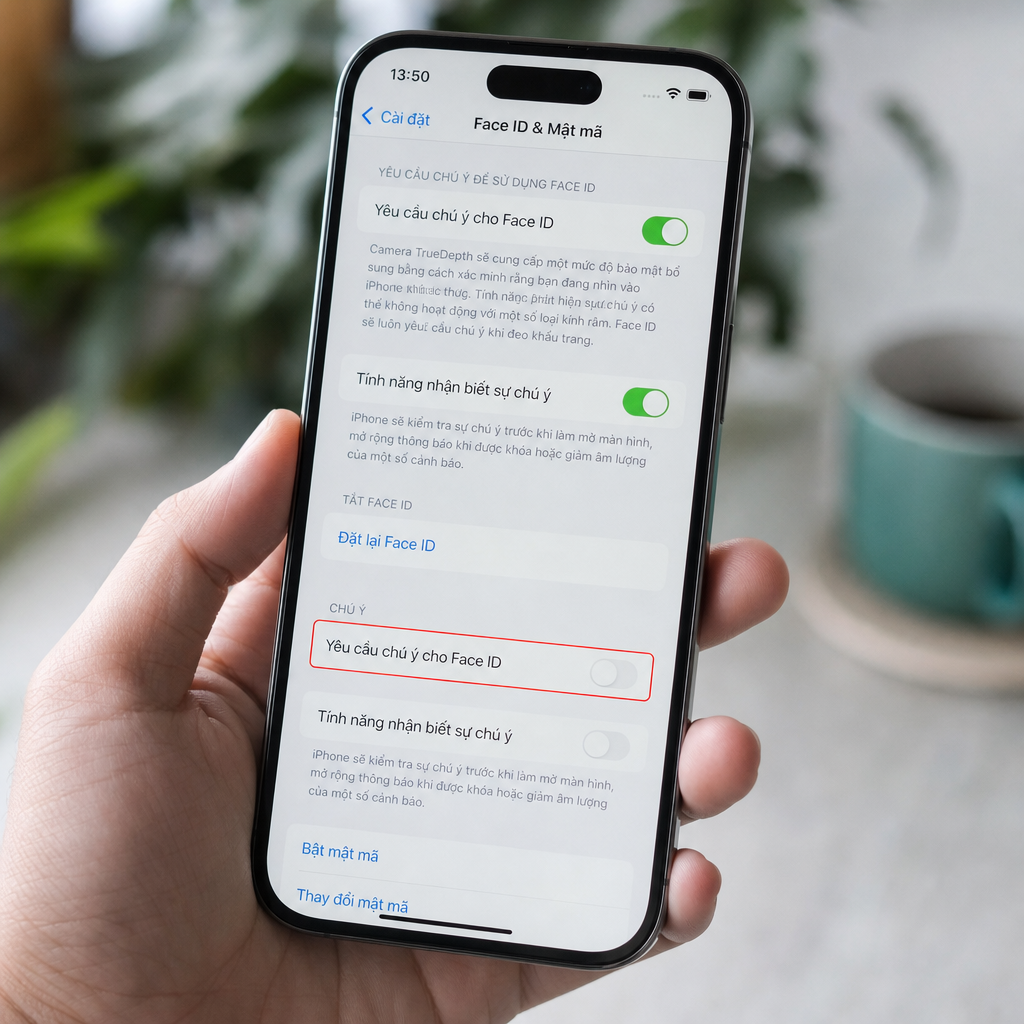
Để thiết lập Face ID trên iPhone, người dùng cần truy cập vào phần Cài đặt và chọn Face ID & Mật mã. Đây là bước đầu tiên và quan trọng để quản lý các tính năng bảo mật của thiết bị. Khi đã vào được phần này, bạn sẽ cần nhập mật mã để xác nhận quyền truy cập. Đây là lớp bảo vệ bổ sung để đảm bảo rằng chỉ những người có quyền mới có thể thay đổi các cài đặt quan trọng liên quan đến bảo mật.
Sau khi nhập mật mã thành công, người dùng sẽ thấy tùy chọn Tắt Face ID. Việc chọn tùy chọn này sẽ vô hiệu hóa chức năng nhận diện khuôn mặt trên iPhone. Điều này có thể hữu ích trong nhiều tình huống, chẳng hạn như khi bạn muốn tăng cường bảo mật hoặc khi bạn cảm thấy không thoải mái với việc sử dụng nhận diện khuôn mặt. Tắt Face ID giúp bảo vệ quyền riêng tư và cho phép bạn kiểm soát tốt hơn cách thiết bị của mình hoạt động.
Cách tắt Face ID hoàn toàn (Đặt lại Face ID)
Để tắt hoàn toàn tính năng nhận diện khuôn mặt trên camera iPhone, bạn cần thực hiện quá trình đặt lại Face ID. Đây là cách hiệu quả nhất để xóa bỏ mọi cấu hình Face ID hiện có, đảm bảo rằng không có bất kỳ dữ liệu khuôn mặt nào được lưu trữ trên thiết bị của bạn. Dưới đây là các bước thực hiện chi tiết:
- Mở Cài đặt: Trên màn hình chính của iPhone, tìm và chọn ứng dụng Cài đặt. Đây là nơi bạn có thể quản lý toàn bộ các thiết lập của thiết bị.
- Chọn 'Face ID & Mật mã': Cuộn xuống và tìm mục Face ID & Mật mã. Chọn mục này để truy cập vào các tùy chọn liên quan đến tính năng Face ID.
- Nhập mật mã: Để đảm bảo tính bảo mật, hệ thống sẽ yêu cầu bạn nhập mật mã thiết bị. Đây là bước quan trọng để xác nhận quyền truy cập của bạn vào các cài đặt bảo mật.
- Chọn 'Đặt lại Face ID': Sau khi nhập mật mã, bạn sẽ thấy tùy chọn Đặt lại Face ID. Chọn tùy chọn này để bắt đầu quá trình xóa bỏ cấu hình Face ID hiện tại.
- Xóa cấu hình Face ID hiện tại: Khi chọn 'Đặt lại Face ID', mọi dữ liệu khuôn mặt đã đăng ký sẽ bị xóa hoàn toàn. Điều này đảm bảo rằng không có thông tin nhận diện khuôn mặt nào được lưu trữ trên thiết bị, giúp bảo vệ quyền riêng tư của bạn một cách tối ưu.
"Đặt lại Face ID không chỉ là cách xóa bỏ dữ liệu khuôn mặt mà còn là biện pháp bảo mật hữu hiệu, đặc biệt khi bạn cần bảo vệ thông tin cá nhân trong các tình huống nhạy cảm."
Việc tắt hoàn toàn Face ID là một lựa chọn hợp lý khi bạn cảm thấy cần bảo vệ sự riêng tư của mình một cách triệt để. Đây cũng là bước chuẩn bị cần thiết khi bạn dự định bán hoặc chuyển nhượng thiết bị cho người khác.
Cách tắt Face ID tạm thời
Đôi khi, bạn có thể muốn tạm thời vô hiệu hóa Face ID trên iPhone của mình vì nhiều lý do khác nhau, chẳng hạn như khi bạn đang ở trong một tình huống cần bảo mật cao hơn. Để thực hiện việc này một cách nhanh chóng và dễ dàng, bạn chỉ cần thực hiện theo các bước dưới đây.
- Giữ nút bên cạnh và nút âm lượng: Đầu tiên, bạn cần giữ đồng thời nút bên cạnh (nút nguồn) và một trong hai nút âm lượng. Điều này sẽ kích hoạt một số tùy chọn trên màn hình.
- Nhấn 'Hủy' hoặc nhấn lại nút bên cạnh: Khi các tùy chọn xuất hiện, bạn có thể nhấn 'Hủy' trên màn hình hoặc nhấn lại nút bên cạnh để quay lại màn hình chính. Thao tác này sẽ tạm thời vô hiệu hóa Face ID.
- Face ID bị vô hiệu hóa cho đến khi mở khóa bằng mật mã: Sau khi thực hiện các bước trên, Face ID sẽ không hoạt động cho đến khi bạn mở khóa thiết bị bằng mật mã của mình. Đây là một biện pháp bảo mật hiệu quả, đặc biệt khi bạn cần đảm bảo rằng chỉ có bạn mới có thể truy cập vào thiết bị của mình.
Tạm thời tắt nhận diện khuôn mặt trên camera iPhone là một cách đơn giản nhưng hiệu quả để bảo vệ thông tin cá nhân trong những tình huống nhạy cảm. Lưu ý rằng, việc này không làm mất dữ liệu Face ID đã lưu trữ, mà chỉ tạm ngừng tính năng cho đến khi bạn nhập mật mã để kích hoạt lại.
Cách tắt Face ID cho các chức năng cụ thể
Việc tắt nhận diện khuôn mặt trên camera iPhone cho các chức năng cụ thể giúp bạn kiểm soát tốt hơn cách sử dụng Face ID, đồng thời bảo vệ quyền riêng tư của bạn một cách hiệu quả hơn. Dưới đây là hướng dẫn chi tiết từng bước để thực hiện điều này:
- Mở ứng dụng Cài đặt trên iPhone của bạn.
- Cuộn xuống và chọn mục 'Face ID & Mật mã'.
- Nhập mật mã thiết bị để tiếp tục. Đây là bước bảo mật bắt buộc để đảm bảo chỉ có bạn - người sở hữu thiết bị - mới có thể thay đổi các cài đặt quan trọng này.
- Trong phần 'Sử dụng Face ID cho', bạn sẽ thấy một danh sách các chức năng mà Face ID đang được sử dụng. Các chức năng này có thể bao gồm:
- Mở khóa iPhone
- Apple Pay
- iTunes & App Store
- Ứng dụng của bên thứ ba
- Để tắt Face ID cho một chức năng cụ thể, chỉ cần gạt công tắc sang vị trí tắt (OFF). Ví dụ, nếu bạn không muốn sử dụng Face ID để xác thực khi mua hàng qua Apple Pay, hãy tắt tùy chọn này.
Việc tùy chỉnh này giúp bảo vệ thông tin cá nhân và tăng cường an ninh khi sử dụng iPhone trong những tình huống nhạy cảm. Hãy cân nhắc kỹ lưỡng trước khi quyết định tắt bất kỳ chức năng nào để đảm bảo trải nghiệm sử dụng phù hợp nhất với nhu cầu của bạn.
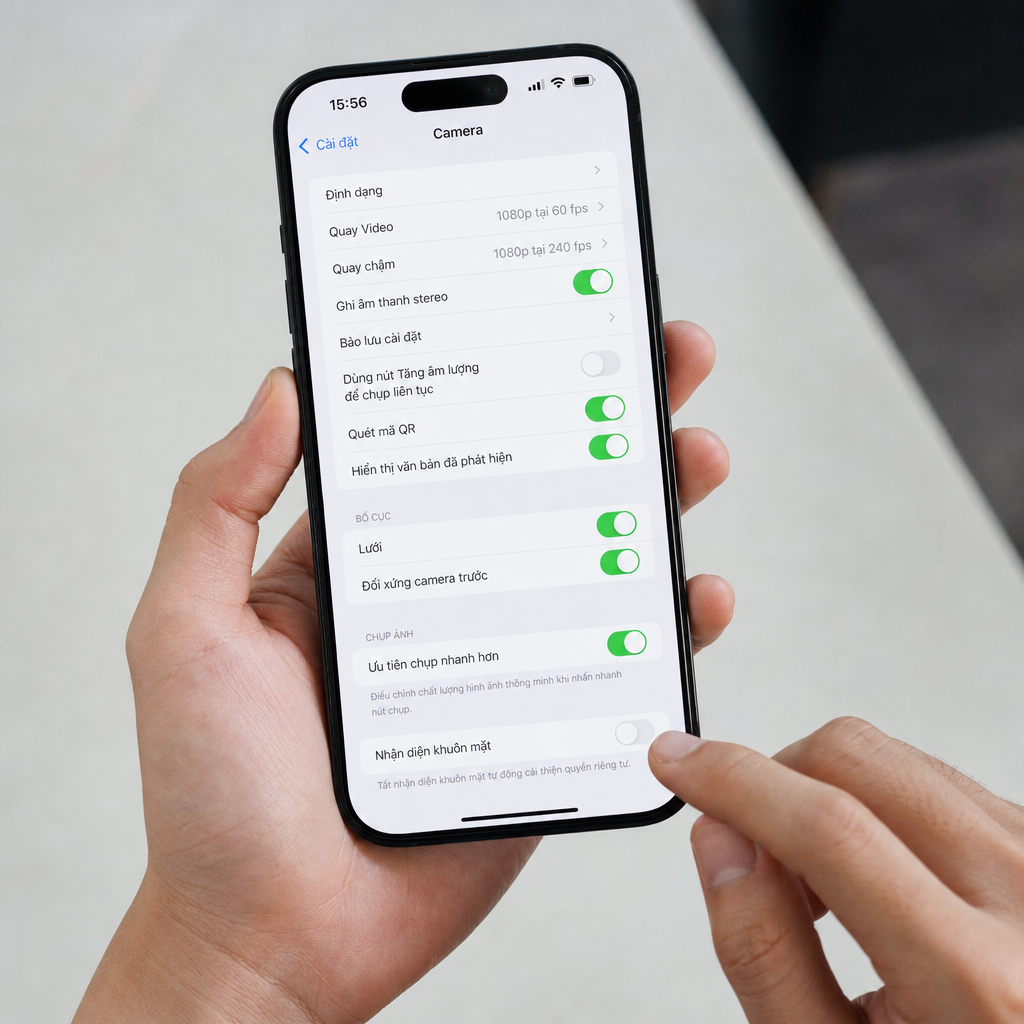
Cách hoạt động của Face ID
Face ID là công nghệ nhận diện khuôn mặt tiên tiến được Apple giới thiệu lần đầu tiên trên iPhone X vào năm 2017. Công nghệ này đã thay đổi cách người dùng mở khóa thiết bị, xác thực giao dịch, và đăng nhập ứng dụng một cách an toàn và tiện lợi.
- Nhận diện khuôn mặt để mở khóa: Face ID sử dụng hệ thống camera TrueDepth để quét và tạo bản đồ 3D khuôn mặt của người dùng. Khi bạn đưa iPhone lên, hệ thống sẽ tự động nhận diện và mở khóa thiết bị nếu khuôn mặt khớp với dữ liệu đã đăng ký. Quá trình này diễn ra trong vòng chưa đầy một giây, mang lại trải nghiệm nhanh chóng và liền mạch.
- Xác thực giao dịch và đăng nhập ứng dụng: Face ID không chỉ giúp mở khóa iPhone mà còn được sử dụng để xác thực các giao dịch qua Apple Pay và đăng nhập vào các ứng dụng hỗ trợ. Điều này đảm bảo rằng chỉ có bạn mới có thể thực hiện các giao dịch tài chính hoặc truy cập vào dữ liệu cá nhân trên thiết bị của mình.
- Thiết lập bằng cách đăng ký khuôn mặt: Để sử dụng Face ID, người dùng cần đăng ký khuôn mặt của mình bằng cách quay đầu theo hướng dẫn trên màn hình để hệ thống thu thập đủ dữ liệu cần thiết. Quá trình này chỉ mất vài phút nhưng đảm bảo rằng hệ thống có thể nhận diện chính xác khuôn mặt từ nhiều góc độ khác nhau.
- Tùy chọn yêu cầu chú ý để Face ID hoạt động: Một trong những tính năng an toàn của Face ID là yêu cầu người dùng phải nhìn vào thiết bị để hệ thống hoạt động. Tùy chọn này giúp ngăn chặn việc mở khóa thiết bị khi bạn không chú ý, tăng cường bảo mật trong các tình huống nhạy cảm.
"Face ID là một bước tiến vượt bậc trong công nghệ bảo mật sinh trắc học, mang lại sự kết hợp hoàn hảo giữa tiện ích và an toàn cho người dùng iPhone."
Face ID có an toàn không?
Face ID trên iPhone được thiết kế với mục tiêu hàng đầu là bảo vệ quyền riêng tư của người dùng. Công nghệ này sử dụng các thuật toán tiên tiến để nhận diện khuôn mặt, đảm bảo rằng chỉ chủ sở hữu mới có thể mở khóa thiết bị của mình. Một trong những ưu điểm lớn của Face ID là dữ liệu khuôn mặt được lưu trữ an toàn trong một bộ phận riêng biệt trên chip của iPhone, gọi là "Secure Enclave". Điều này đảm bảo rằng thông tin cá nhân của bạn không bị lộ ra ngoài hoặc bị truy cập trái phép.
Về mặt bảo mật, Face ID được xem là một trong những phương pháp bảo mật sinh trắc học tiên tiến nhất hiện nay. Theo Apple, khả năng một người ngẫu nhiên có thể mở khóa iPhone của bạn bằng Face ID là khoảng 1 trên 1 triệu, so với 1 trên 50.000 đối với Touch ID. Điều này cho thấy mức độ bảo mật của Face ID cao gấp nhiều lần so với các phương pháp bảo mật khác.
Để tăng cường hơn nữa tính an toàn, Apple khuyến nghị thiết lập tùy chọn chú ý cho Face ID. Tùy chọn này yêu cầu người dùng phải nhìn trực tiếp vào thiết bị để Face ID có thể hoạt động. Điều này không chỉ ngăn chặn việc mở khóa thiết bị khi bạn không chú ý, mà còn tăng thêm một lớp bảo vệ chống lại các tình huống mà kẻ xấu có thể cố gắng mở khóa thiết bị của bạn khi bạn đang ngủ hoặc không chú ý.
Tóm lại, Face ID mang lại sự tiện lợi và đảm bảo an toàn, bảo mật cho người dùng iPhone. Tuy nhiên, việc hiểu rõ và thiết lập các tùy chọn bảo mật như chú ý sẽ giúp bạn tận dụng tối đa tính năng này một cách an toàn nhất.
Khi nào nên tắt Face ID
Trong một số tình huống nhất định, việc tắt nhận diện khuôn mặt trên camera iPhone có thể là quyết định khôn ngoan để bảo vệ quyền riêng tư và an toàn cá nhân. Dưới đây là một số trường hợp cụ thể mà bạn nên cân nhắc thực hiện điều này.
- 💼 Qua khu vực hải quan: Khi đi qua khu vực hải quan, đặc biệt là ở các quốc gia có quy định nghiêm ngặt về an ninh, bạn có thể được yêu cầu mở khóa thiết bị của mình. Trong tình huống này, việc sử dụng mật mã thay vì Face ID có thể giúp bạn duy trì quyền kiểm soát thiết bị tốt hơn, tránh việc bị ép buộc mở khóa bằng khuôn mặt.
- 🔒 Tham gia sự kiện nhạy cảm: Khi tham gia các sự kiện nhạy cảm như biểu tình, hội thảo chính trị hay các cuộc họp kín, việc tắt Face ID có thể giúp bạn giảm thiểu nguy cơ bị giám sát hoặc theo dõi. Trong bối cảnh này, việc sử dụng các biện pháp bảo mật khác như mật mã có thể là lựa chọn tốt hơn.
- 🕵️ Người có nguy cơ bị giám sát: Đối với các nhà báo, chính trị gia hay những người hoạt động trong các lĩnh vực nhạy cảm, việc tắt Face ID có thể là một bước cần thiết để bảo vệ thông tin cá nhân. Những người này thường đối mặt với nguy cơ bị giám sát cao hơn và cần thực hiện các biện pháp bảo mật mạnh mẽ hơn để bảo vệ dữ liệu của mình.
Việc tắt Face ID trong những tình huống này giúp bảo vệ quyền riêng tư và đảm bảo rằng bạn luôn kiểm soát được thiết bị của mình. Hãy cân nhắc kỹ lưỡng các tình huống trên để đưa ra quyết định phù hợp nhất với nhu cầu và hoàn cảnh cá nhân của bạn.
Các giải pháp thay thế Face ID
Khi quyết định tắt nhận diện khuôn mặt trên camera iPhone, bạn có thể cân nhắc đến các phương thức bảo mật thay thế sau đây để đảm bảo an toàn cho thiết bị của mình.
- 💡 Sử dụng mật mã: Đây là phương pháp truyền thống và vẫn được coi là an toàn để bảo vệ thiết bị của bạn. Mật mã có thể bao gồm các ký tự số hoặc chữ cái, và bạn nên chọn mật mã phức tạp để tăng cường bảo mật. Một mật mã dài và khó đoán sẽ giảm thiểu nguy cơ bị xâm nhập trái phép.
- 🔒 Lockdown Mode: Đây là một giải pháp bảo mật khác mà bạn có thể cân nhắc. Lockdown Mode được thiết kế để bảo vệ thiết bị của bạn khỏi các cuộc tấn công mạng phức tạp. Khi kích hoạt, chế độ này sẽ hạn chế một số chức năng của iPhone nhằm giảm thiểu nguy cơ bị tấn công từ xa, đặc biệt hữu ích cho những người thường xuyên xử lý thông tin nhạy cảm.
Việc lựa chọn phương thức bảo mật thay thế phù hợp không chỉ giúp bạn bảo vệ thông tin cá nhân mà còn tăng cường an toàn cho toàn bộ dữ liệu lưu trữ trên thiết bị. Hãy cân nhắc kỹ lưỡng và chọn lựa phương pháp phù hợp nhất với nhu cầu và tình huống cụ thể của bạn.