Máy tính sau một thời gian sử dụng có thể trở nên chậm chạp, ảnh hưởng đến hiệu suất làm việc và giải trí. Thay vì mua một chiếc máy mới, bạn hoàn toàn có thể tối ưu hóa hiệu suất máy tính cũ để cải thiện tốc độ và trải nghiệm sử dụng. Trong bài viết này, chúng tôi sẽ hướng dẫn bạn các phương pháp tối ưu hóa hiệu suất máy tính cũ một cách đơn giản nhưng hiệu quả.

Vì sao nên tối ưu hóa hiệu suất máy tính cũ?
Máy tính cũ sau một thời gian sử dụng thường bị chậm, giật lag, ảnh hưởng đến hiệu suất làm việc và trải nghiệm người dùng. Tuy nhiên, thay vì mua một chiếc máy mới, bạn hoàn toàn có thể tối ưu hóa hiệu suất máy tính cũ để cải thiện tốc độ và kéo dài tuổi thọ thiết bị. Dưới đây là những lý do quan trọng vì sao bạn nên thực hiện tối ưu hóa máy tính cũ ngay hôm nay.
Tiết kiệm chi phí đáng kể
Việc mua một chiếc máy tính mới có thể tốn kém, đặc biệt là đối với những dòng máy cao cấp. Trong khi đó, tối ưu hóa hiệu suất máy tính cũ giúp bạn cải thiện tốc độ mà không cần đầu tư nhiều tiền. Chỉ với một số điều chỉnh như dọn dẹp ổ cứng, nâng cấp RAM hoặc thay SSD, bạn có thể biến chiếc máy tính cũ trở nên nhanh hơn mà không phải tốn hàng chục triệu đồng.
Cải thiện tốc độ và hiệu suất làm việc
Một chiếc máy tính chậm có thể làm giảm hiệu suất làm việc, gây bực bội và tốn nhiều thời gian xử lý công việc. Việc tối ưu hóa hiệu suất máy tính cũ giúp:
- Mở ứng dụng nhanh hơn
- Giảm tình trạng treo máy, giật lag
- Tăng tốc độ xử lý đa nhiệm
Nhờ đó, bạn có thể làm việc hiệu quả hơn mà không bị gián đoạn bởi tình trạng máy chậm.
Kéo dài tuổi thọ máy tính
Máy tính bị chậm không có nghĩa là đã hỏng, mà chỉ cần được bảo trì và tối ưu hóa đúng cách. Việc tối ưu hóa hiệu suất máy tính cũ giúp phần cứng hoạt động bền bỉ hơn, giảm nguy cơ hỏng hóc do quá tải hoặc nhiệt độ cao. Điều này giúp bạn sử dụng máy lâu hơn mà không cần thay thế linh kiện quá sớm.
Giảm thiểu nguy cơ mất dữ liệu
Khi máy tính hoạt động chậm và không ổn định, nguy cơ gặp lỗi hệ thống, treo máy hoặc mất dữ liệu là rất cao. Nếu không được tối ưu hóa kịp thời, bạn có thể mất những tài liệu quan trọng. Việc tối ưu hóa hiệu suất máy tính cũ giúp hệ thống hoạt động trơn tru, giảm thiểu các lỗi phần mềm, đảm bảo dữ liệu được bảo vệ tốt hơn.
Tránh lãng phí tài nguyên và bảo vệ môi trường
Vứt bỏ một chiếc máy tính cũ không chỉ gây lãng phí mà còn ảnh hưởng đến môi trường. Linh kiện điện tử khó phân hủy và chứa nhiều kim loại nặng có thể gây ô nhiễm. Tối ưu hóa hiệu suất máy tính cũ giúp bạn tiếp tục sử dụng thiết bị thay vì thay mới, góp phần giảm thiểu rác thải điện tử và bảo vệ môi trường.
Một số phương pháp có thể tối ưu hóa hiệu suất máy tính cũ
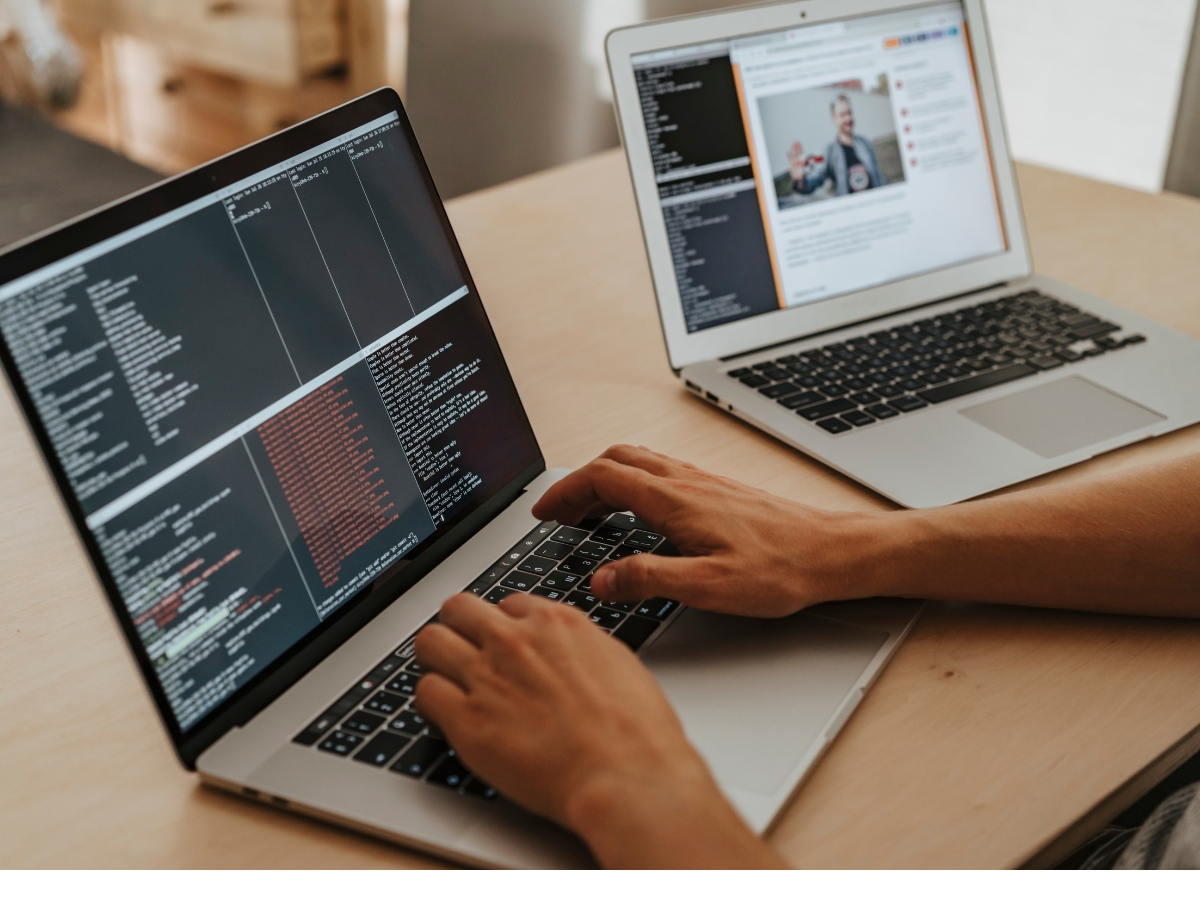
Kiểm tra và gỡ bỏ phần mềm không cần thiết
Theo thời gian, máy tính của bạn có thể bị cài đặt nhiều phần mềm không cần thiết, làm tốn tài nguyên hệ thống. Bạn nên kiểm tra và xóa các ứng dụng không sử dụng để giải phóng bộ nhớ.
- Mở Control Panel > Programs and Features
- Xem danh sách phần mềm và xóa những chương trình không cần thiết
- Sử dụng các công cụ như CCleaner để quét và gỡ bỏ hoàn toàn phần mềm dư thừa
Việc làm này giúp giảm tải tài nguyên hệ thống, góp phần tối ưu hóa hiệu suất máy tính cũ.
Dọn dẹp ổ cứng để tăng tốc hệ thống
Dung lượng ổ cứng đầy có thể khiến máy tính hoạt động chậm hơn do không còn không gian để hệ điều hành xử lý dữ liệu. Một số cách dọn dẹp ổ cứng hiệu quả gồm:
- Xóa các file tạm và file rác bằng Disk Cleanup
- Dọn dẹp thư mục Downloads, Recycle Bin và các file cũ không sử dụng
- Chuyển dữ liệu ít dùng sang ổ cứng ngoài hoặc lưu trữ đám mây
Dọn dẹp ổ cứng định kỳ là một bước quan trọng để tối ưu hóa hiệu suất máy tính cũ.
Tăng tốc bằng cách tắt các ứng dụng khởi động cùng Windows
Một số chương trình tự động chạy khi máy tính khởi động, làm tăng thời gian mở máy và tiêu tốn tài nguyên không cần thiết. Để kiểm soát chúng, bạn có thể:
- Nhấn Ctrl + Shift + Esc để mở Task Manager
- Chọn tab Startup, xem danh sách ứng dụng và vô hiệu hóa những chương trình không cần thiết
- Khởi động lại máy tính để áp dụng thay đổi
Điều này giúp máy tính khởi động nhanh hơn, góp phần tối ưu hóa hiệu suất máy tính cũ đáng kể.
Cập nhật hệ điều hành và driver
Cập nhật hệ điều hành và driver giúp máy tính chạy mượt mà, sửa lỗi và cải thiện bảo mật. Bạn nên:
- Kiểm tra và cài đặt các bản cập nhật Windows mới nhất
- Sử dụng Device Manager để cập nhật driver phần cứng
- Cập nhật driver card đồ họa từ website chính hãng như NVIDIA hoặc AMD
Cập nhật thường xuyên giúp hệ thống vận hành ổn định và tối ưu hóa hiệu suất máy tính cũ hiệu quả.
Nâng cấp RAM để cải thiện tốc độ xử lý
Nếu máy tính của bạn có RAM thấp, việc nâng cấp RAM có thể giúp tăng tốc đáng kể. Một số lợi ích khi nâng cấp RAM:
- Cải thiện hiệu suất khi mở nhiều chương trình cùng lúc
- Giảm tình trạng lag và treo máy
- Tăng tốc độ phản hồi của hệ thống
Nâng cấp RAM là cách dễ dàng và hiệu quả để tối ưu hóa hiệu suất máy tính cũ mà không cần thay thế toàn bộ máy.
Sử dụng ổ cứng SSD thay vì HDD
Ổ cứng HDD truyền thống có tốc độ chậm hơn SSD rất nhiều. Nếu muốn cải thiện tốc độ máy tính, bạn nên thay HDD bằng SSD. Lợi ích của SSD:
- Tăng tốc độ khởi động Windows và phần mềm
- Giảm thời gian tải dữ liệu và phản hồi nhanh hơn
- Tiết kiệm điện năng hơn so với HDD
Đây là một trong những cách tối ưu hóa hiệu suất máy tính cũ hiệu quả nhất hiện nay.
Tắt hiệu ứng đồ họa để giảm tải hệ thống
Các hiệu ứng đồ họa đẹp mắt có thể làm chậm máy tính, đặc biệt là trên máy cấu hình thấp. Bạn có thể tắt chúng để cải thiện tốc độ:
- Mở Control Panel > System > Advanced System Settings
- Chọn tab Advanced, nhấn Settings trong mục Performance
- Chọn Adjust for best performance để vô hiệu hóa tất cả hiệu ứng
Việc này giúp giải phóng tài nguyên, góp phần tối ưu hóa hiệu suất máy tính cũ một cách hiệu quả.
Sử dụng phần mềm diệt virus để bảo vệ hệ thống
Máy tính bị nhiễm virus hoặc phần mềm độc hại có thể trở nên chậm chạp và dễ gặp lỗi. Bạn nên:
- Cài đặt phần mềm diệt virus đáng tin cậy như Windows Defender, Kaspersky, Norton
- Thực hiện quét virus định kỳ
- Tránh tải phần mềm không rõ nguồn gốc
Bảo vệ máy tính khỏi virus giúp tăng độ ổn định và tối ưu hóa hiệu suất máy tính cũ tốt hơn.
Điều chỉnh cài đặt nguồn điện để tăng hiệu suất
Windows có chế độ quản lý năng lượng có thể ảnh hưởng đến hiệu suất. Để đảm bảo tốc độ tối đa, bạn nên:
- Mở Control Panel > Power Options
- Chọn chế độ High Performance để tối ưu hóa tốc độ
- Nếu dùng laptop, có thể cần cắm sạc để duy trì hiệu suất cao
Thay đổi này giúp tận dụng tối đa phần cứng, giúp tối ưu hóa hiệu suất máy tính cũ một cách đáng kể.
Kết luận
Với những phương pháp trên, bạn hoàn toàn có thể tối ưu hóa hiệu suất máy tính cũ mà không cần tốn nhiều chi phí. Từ việc dọn dẹp ổ cứng, tắt ứng dụng không cần thiết, cập nhật hệ điều hành đến nâng cấp phần cứng, tất cả đều giúp cải thiện tốc độ và hiệu suất đáng kể. Hãy thử áp dụng ngay để chiếc máy tính cũ của bạn chạy nhanh như mới!